あれれれー。スマホで電話がかけられなくなりました!
いつものように、フツーにスマホで電話をかけようとしたら、いきなりスマホ画面が真っ暗になって、電話を切ることもできなくなりました。
焦りつつも、冷静さを保とうと、おもむろにもう一台のケータイを出して、こちらからスマホへかけてみます。
つるるるるるー。フツーにかかるけど、でも電話に出ることもできません。ただ、真っ黒い画面のスマホがぷるぷるとふるえてます。
★電源を切って、再起動してください
もう、どうにもならなくなった見習、思わずNTTDocomoに泣きつきの電話を入れてしまいました。
Docomoのお姉さんの回答は、カナシイものでした。「お客様の機種、画面の電源を切るという機能はございません。おそらく、故障です。とりあえず、電源ボタンを長押しして、再起動させてみてください。それでもだめなら、電池をいったん取り出して、入れなおしてから起動できるか、試してください」
買って半年、もう壊れちゃったのかととほほなキモチになりながら、電源長押しで再起動してみました。あら、再起動するし、キチンとブラウザでネットも見れる。よかったよかった。とほっとしつつ、もう一度、電話をかけてみます。
がびょーん。電話を掛けた瞬間に、また、暗転! どのボタンを押しても無反応。もちろん真っ黒な画面をタップしても、何も起こりません。何度試しても、同じ。再起動して、電話を掛けると真っ黒で、何も操作を受け付けなくなります。ネットを見たり、他のアプリを使うのは問題ないのに…。
こりゃ、やっぱり故障か、とがっかりです。だって、まだ、見習のスマホ、買って半年たらずのGalaxy S IIです。
★原因は、なんと表面のフィルム!
もう修理かと、ガッカリしながら、再びDocomoにお電話しました。「ブラウザとか、ぜんぜんOKなのに、なぜか電話がかけられないですぅ」と、すでに日本語が崩壊の見習。そんなところへ、優しい天の声が…。
「お客様ぁ、さいきん、表面にフィルムとか、張りませんでしたか?」
おおぉ。実は、ちょうどこのまえ、スマホの表面に張っていた保護シートがべろーんとはがれました。まあ、見た目が悪いだけだしと、べこべこの気泡入りでもいいかと、テキトーに張りなおしました。でも、よく、べろべろとはがれてくるので、なんか、ミットモナイかんじはしてました。
原因はこれでした。スマホって、画面をタップしたり、フリックしたりと、とにかく画面を触ってコントロールします。でも、電話を掛けるときって、画面に顔がぺとっとあたりますよね。だから、電話を掛けるときには、センサーが働いて、画面からの入力を受け付けないようにしたり、してるんだそうです。で、フィルムに気泡が入ったり、傷がついたり、ごみが入ったりしていると、そのセンサーが「いま、顔が画面にあたってる」と誤作動して、入力を受け付けなくなることがあるんだとか。
ということで、いったん、べろべろぼろぼろになっているフィルムをはがして、電話をかけてみました。
おおおおおおっ。治った!
あたらしいフィルムをお買い上げして、一件落着です。でも、スマホみたいな機器が壊れるといったら、プログラムとか、中のちいさい部品とか、そういうのが壊れるってことだと思ってましたが、まさか、表面のフィルムが傷んだだけだったとは…。「人間は、ミタメじゃないと、中身だよ」とよく言いますが、「ミタメ」を整えるって、結構大切なときもあるんだなぁと、あせって口紅をなおす見習です。
2012年3月5日8:01 PM|
カテゴリー:
スマートフォン,見習い奮闘記|
コメント
(0)
めちゃくちゃがびょーんです。
間違いなく正規版のソフトを買ったのに、プロダクトキーが正しくないとはねられてしまい、使用できません。
だいたいのソフトで、ソフトをインストールしたあととか、最初に起動したときに、プロダクトキーなどを入力して、正式版かどうかを調べて使えるようにするダイアログが出てきます。これをしないと、使えないソフトが多いです。しっかり、正規版使わなきゃいけないです。見習もきっちり正規版使ってます。なのに!なぜ?
タイプミスかなぁと思って、何度も何度もチェックしても、ソフトのうらに書いてあるプロダクトキーを入力してある!
困りはててサポートにお電話しました。
サポートのお姉さんに、プロダクトキーが正しいか、チェックしてもらったのですが、間違いなく、あってます。
ところがこういうことって、おきるんですって。びっくり。
原因は、プロダクトキーを入力するエリアに直接入力した場合、見た目的には、キチンと入力できていても、キーボートの制御とかがかかっちゃっていることがあって(たとえばnumロックなど)、本当は正確に入力されていないということがあるんだとか…。
正直、ハテ…ですが、解決方法を聞いたので、「ほー」と備忘録です。
解決法はいたってカンタン。
まず、テキストエディタを開きます。Windowsならメモ帳でOKです。
で、このメモ帳で、プロダクトキーを入力します。大文字小文字は認識しませんというプロダクトキーの場合、普通に小文字で入力すればOKです。メモ帳に入力したプロダクトキーをコピーします。Ctrl+Cでも、「編集」→「コピー」でもいけます。
次に、アクティベーションのダイアログ中の、プロダクトキーを入力するエリアに貼り付けます。Ctrl+VでOKです。
今度は、あれあれ?するっとうまくいきました。なんか、はてな印がいっぱいですが、とにかくでけた。よかった、よかった。
2012年2月17日7:41 PM|
カテゴリー:
見習い奮闘記|
コメント
(0)
食べ物って、ほかほか湯気が出てるとおいしそう。
てことで、PhotoShopで湯気をかいてみました。(CS5.1)
これが元画像です。
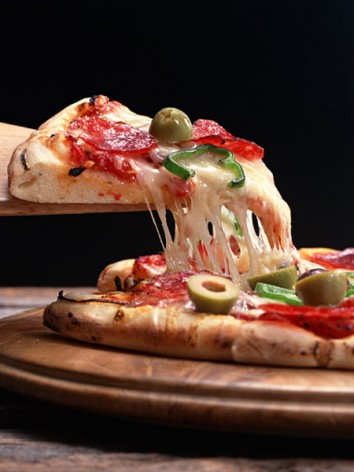
元の画像
新規レイヤーを作成
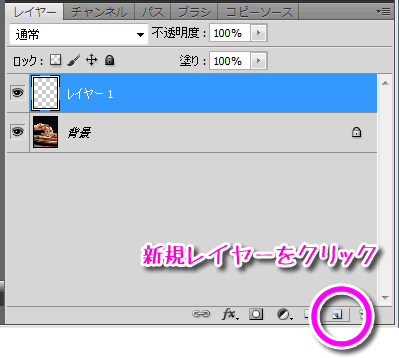
まず、新規レイヤーをクリックし、新しいレイヤーを作成します。
このレイヤーに湯気をかきます。
選択範囲を作る
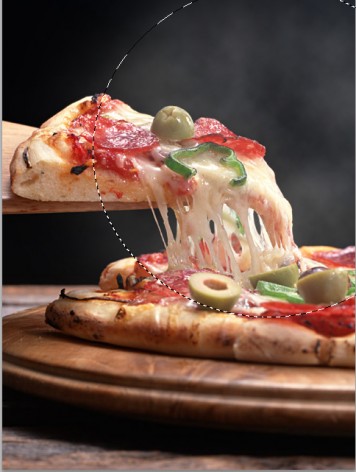
新規レイヤーがアクティブになっている状態で、湯気を書きたい場所に選択範囲を作ります。
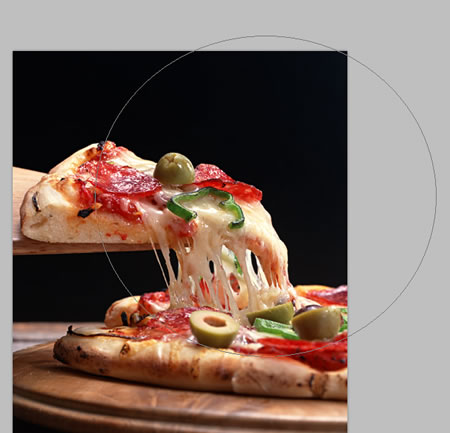
ここでは楕円ツールを使って円形のパスをかきました。
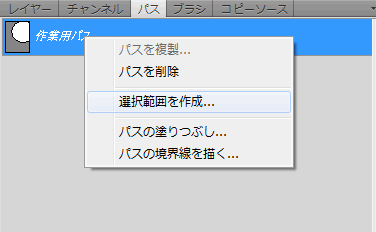
パスパネルで、先ほどかいたパスの「作業用パス」を右クリックして、「選択範囲を作成」を選びます。
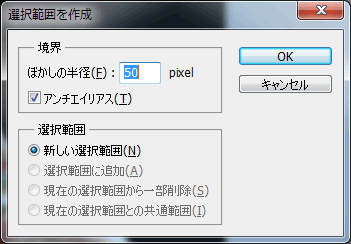
「選択範囲を作成」ダイアログでぼかしの半径を設定します。ぼけた感じにしたいので、ここでは50pxにしています。
湯気模様をかく
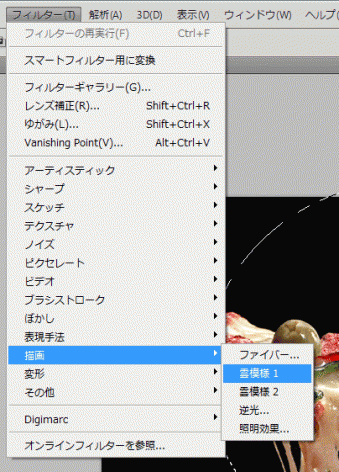
選択範囲ができた状態で、「フィルター」→「描画」→「雲模様1」を選択します。
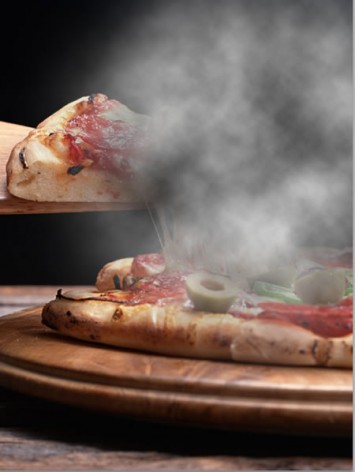
湯気のぼけた感じがかけました。でも、下のピザの絵が見えなくなってしまいました。
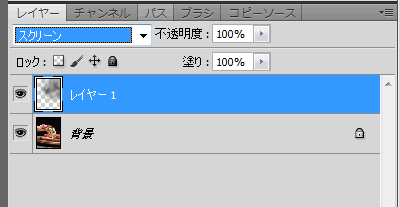
レイヤー1の描画モードを「スクリーン」にします。
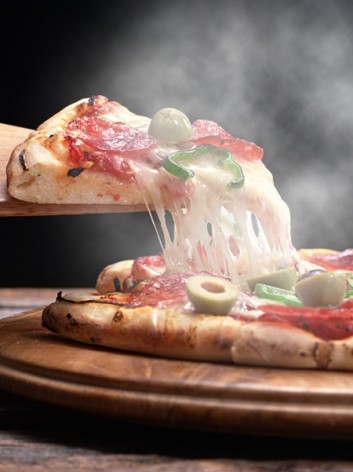
湯気の下にピザが見えて、湯気らしくなってきました。でも、まだ湯気が濃すぎるので、ちょっとうそっぽいです。
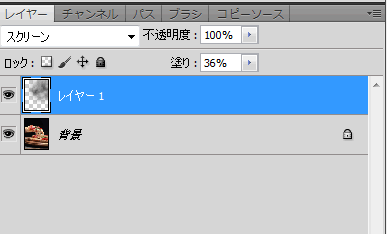
レイヤー1の塗りを減らして自然なところを探します。ここでは36%にしました。
こんな感じです。
もうちょっと湯気を複雑な感じに。
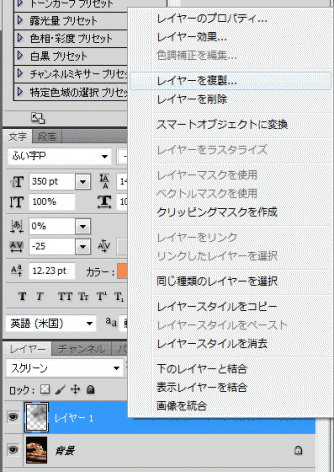
レイヤー1を右クリックして、「レイヤーを複製」します。
コピーしたレイヤー「レイヤー1のコピー」を選択した状態で、レイヤーの位置を移動させたり、塗りを変更します。
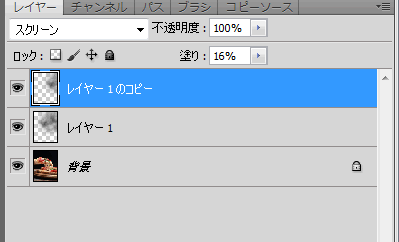
ここでは、少し右に移動させ、塗りを16%にしています。
塗りが36%の湯気と、塗りが16%の湯気が、ちょっとずれて配置されたので、複雑な感じになりました。
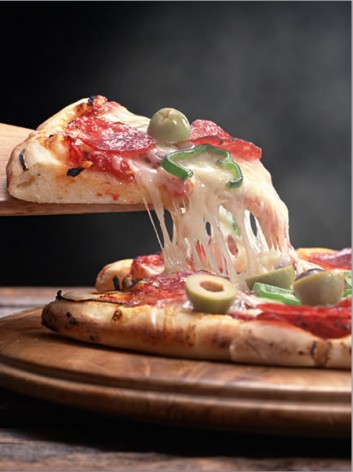
完成
じゃじゃーん。完成です。なんか、湯気っぽい?とうれしくなる見習です。
2012年2月14日7:22 PM|
カテゴリー:
Photoshop,画像処理,見習い奮闘記|
コメント
(0)
« 古い記事
新しい記事 »
 森歩き日記
森歩き日記 自称パソプロ化計画