スクリーンショット
さぁて、いつものようにWord Pressでブログを更新!と思った見習、管理画面にログインしてびっくりです。
いつものように管理画面の右上にある「投稿」をクリックしようとしたら、ない!
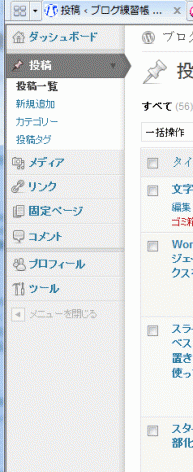
いつもの画面
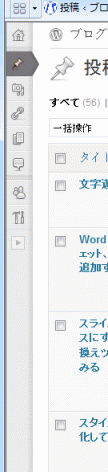
投稿とか、ない
なんか、ボタンにそれらしいのはあるけど、いつもはキチンの日本語で書いてあるのに…。あれ~。
なんか、こんなおまぬけなこと、ブログに書くのって、とってもとっても恥ずかしいのですが、こういう事態って、かなりあせります。きっと、この見習、またしでかすでしょう。そんなときのために、ビボー録です。
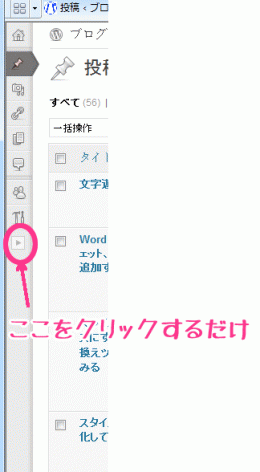
解決法は、超カンタン。この横向き三角をクリックするだけです。たしかに、メニューが出ているとき、「メニューを閉じる」って書いてあるし、ここを押しちゃったんでしょう。ずばり。でも、メニューが閉じられているとき、「メニューを開く」と書かれていないので、どこを押したらよいのか、分かりにくかったです。
かなりおマヌケな見習ですが、こういう、ちょっと知らない間にクリックしちゃって、元に戻れない、ひえー、っていうのは、よくあること。冷静に対処すればいいのですが、そういうときって、ほんとあせります。
とりあえず、よかった、よかった。
2011年12月4日5:26 PM|
カテゴリー:
スクリーンショット,見習い奮闘記|
コメント
(0)
いま話題のスライムの肉まん。
でも、やっぱりスライムだけじゃ、かわいそう。スライムベスも一緒じゃないとねぇ、と思いました。
ということで、Photo Shopを使ってスライムベスを作ります。ちなみにですが、CS5です。
これが、スライムの写真です。
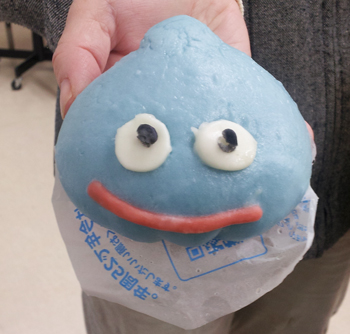
話題のスライム肉まん
まず、最初に選択範囲を作ります。
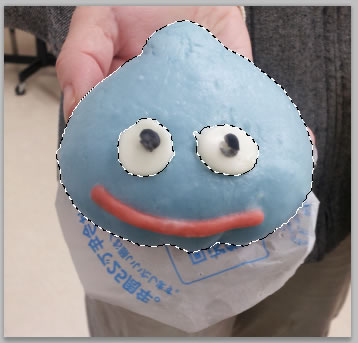
選択範囲を作る
せっかく選択範囲を作ったので、これを保存しておきます。選択範囲を作るのは、見習には結構大変。やり直しはきついので、あとで使う予定がなくても、選択範囲を作ったらとにかく保存しておきます。
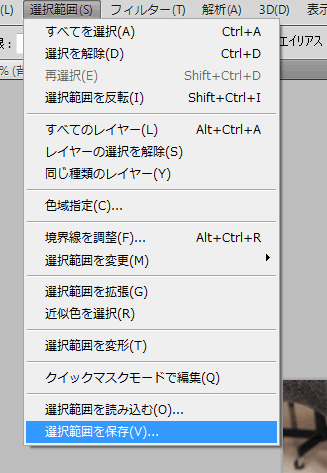
選択範囲を保存する
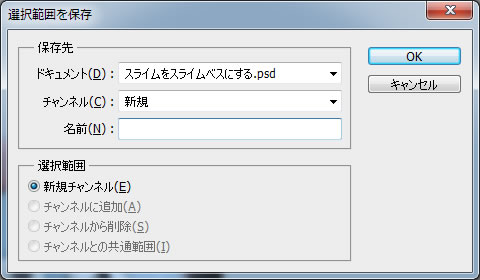
OKをクリック
まず、スマホで撮ったjpegなので、背景をコピーしておきます。Photo Shopでは、背景には手を入れず、複製したものに手を加えたほうが、いろいろとラクです。
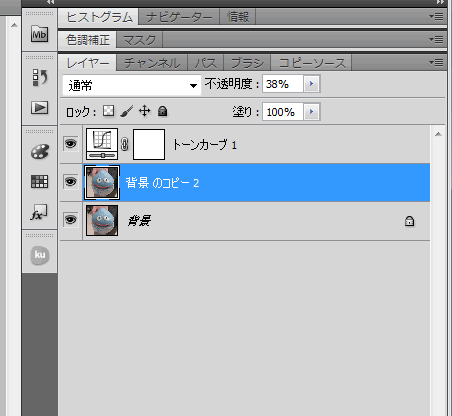
背景を複製
で、これに対してレイヤーマスクを設定します。
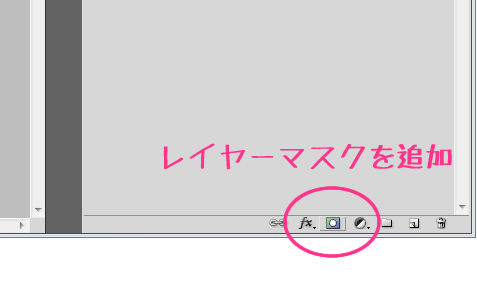
レイヤーマスク追加をクリック
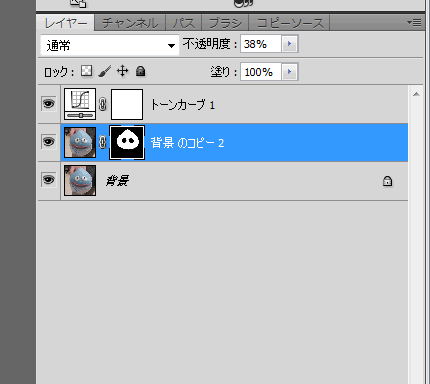
レイヤーマスクができた
マスクのほうではなく、画像のほうをクリックします。
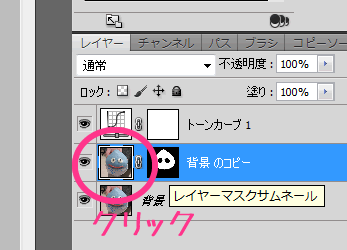
画像のほうを選ぶ
色の置き換えツールを選択
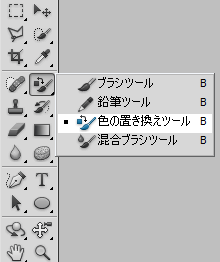
色の置き換えツールを選択
スライムベスの色を描画色にしておきます
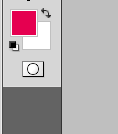
描画色をスライムベスカラーに
ドラックすると描画色で塗りつぶされますが、マスク外には影響がいきません。
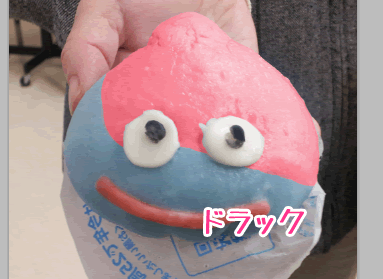
ドラックします
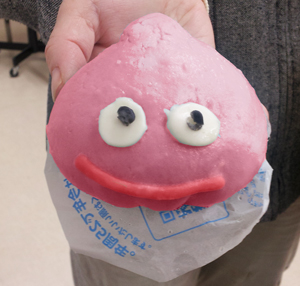
スライムベスのできあがり
たぶん、もっとカンタンなやり方がありそうですが、なんとかスライムベス、できあがりです。
さあ、今日も竹やりもって出かけるか、それともダーマの神殿へ行くべきかと悩む見習です。(すでに遊び人に転職済みだったりして…)
2011年12月1日10:16 AM|
カテゴリー:
Photoshop,スクリーンショット,画像処理,見習い奮闘記|
コメント
(0)
なんか、プロの人のサイト見てて、カッコいいなぁと思い、スタイルシートの外部化をしてみたくなりました。
実際は、外部化することで、増えたCSSファイルを効率的に管理したりして、いろーいろ便利なことがあるらしいです。でも、上手にCSSファイルを分割できたりしてないと、あんまり意味ない気もするので、「とりあえず外部化してみたい」という目的でトライです。CSSを適切に分散化させて管理させるとか、本当は、こちらをもっと十分にやることを考えるべきなんでしょうけど…。インポートを使う方法もいくつかあるようです。たとえば、(X)HTMLのhead内で、直接読み込んでしまうこともできるようですが、とりあえず、一種類、一般的に使われている(と思う)方法でトライします。
これが、今回のディレクトリ構造です。
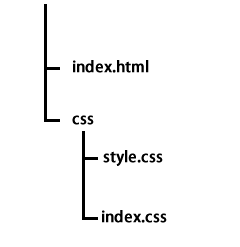
まず、(X)HTMLへの記述です。ここでインポートを実行するCSSファイルを読み込みます。これは普通にlinkで読み込めばいいです。
XTHML
<link href="css/style.css" rel="stylesheet" type="text/css" />
次に、実際にインポートを実行するファイルstyle.cssを記述します。
style.css
@charset "utf-8";

@import url("index.css");
インポートするファイルindex.cssの記述方法ですが、インポートを実行するファイルstyle.cssの位置から見ての記述になります。まあ、あたりまえといわれれば、あたりまえなのですが、こういう初歩的なところでつまずくのが、見習いです。index.htmlからの場所として、@import url(“css/index.css”)じゃないのねぇと念押ししてしまう駆け出し用メモです。
例その2CSS
@charset "utf-8";

@import url("index.css");

@import url("index2.css");

p {

padding:1em;

}
例その2CSSのように、インポートを実行するCSSファイル内では、複数のファイルをインポートしたり、直接スタイルを記述できたりしますが、インポートを実行する行より前にスタイルなどの記述をしちゃだめだそうで…。すべてのインポートの記述が書き終わった後ろに、スタイルを書くのはOKです。
2011年11月30日7:38 AM|
カテゴリー:
HTMLとCSSのコード,スクリーンショット,見習い奮闘記|
コメント
(0)
« 古い記事
新しい記事 »
 森歩き日記
森歩き日記 自称パソプロ化計画