スクリーンショット
Word Pressで投稿の文章を書きおわると、すぐに右上部にある「公開」のところから「公開」をクリックして、そのまますぐに公開してました。でも、同じ日に何回も投稿ばかりしてると、仕事しないで、なにしてるんだ!っていわれそうなので、未来の日付で投稿したいなぁということがあります。(というか、ホントは出張の日にも投稿したいけど、外からアクセスする時間が取れそうにないので、と言い訳)
そんなとき、「予定投稿」というのがあります。めちゃくちゃデフォルトな設定みたいですが、気づきませんでした…。(そっちのほうが問題ですね、こりゃ)
ということで、デフォルトでできるWord Pressの予定投稿ですぅ。
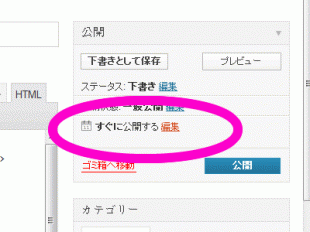
すぐに投稿するの横に「編集」があります
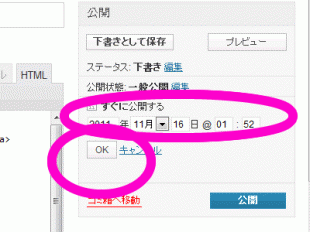
投稿したい日時を入力し、OKをクリック
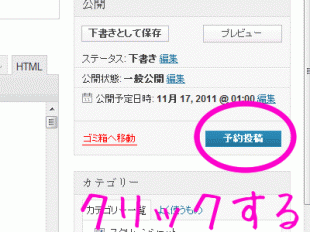
予約投稿をクリック
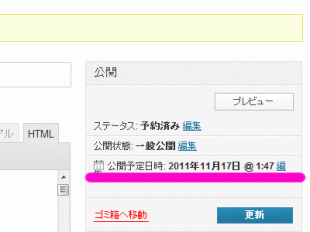
公開日時が表示される
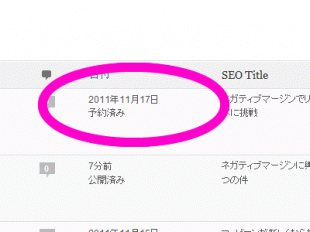
投稿一覧で「予約済み」に
ちなみに、「すぐに公開する」の編集のところで、過去の日付を指定してみました。すると、OKしたあと、「予定投稿」と出ていたボタンが「公開」という表示になり、この「公開」をクリックすると、その指定した過去の日付で投稿したことになってました。
ひえー、びっくりです。ムリと思ったのですが、ちょっとお遊びと思って指定したのに、過去にさかのぼって投稿できるとは…。これなら、職場で「なんで、この記事投稿してないんだー」とミスして怒られたとき、ひっそりと公開して、「えぇ、ちゃんと公開してありますけどぉ?」ととぼけることできるんじゃ…。
2011年11月29日6:18 AM|
カテゴリー:
スクリーンショット,見習い奮闘記|
コメント
(0)
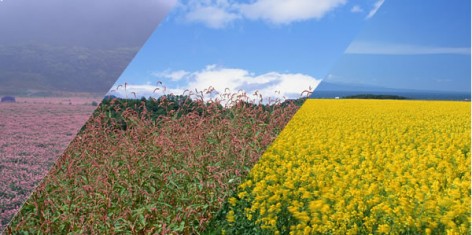
こういう画像を作ってくださいといわれたのですぅ。
いきなり、見習いあせりました。「こういう画像作っておいて!」と言い渡されたのは、この写真のように三角とか、平行四辺形で区切られた複数の写真を並べた画像。四角形とか円形とか、そういう形で切り抜くのは何とかなりそうだけど、これ、見習いにはムズカシイです。それぞれ指定の形に切り取った写真を持ってきてくっけてもいいですが、それぞれの写真を並べてながら、角度とか、見せたい写真の位置とか、拡大率とか決めたい。
とりあえず、力技でもいいからやっつけないと、と思い、かなーりアヤシイ手で乗り切りました。
ちょっともの悲しいFire Works編です。
まず、最初に、できあがりの大きさのキャンバスを作成し、どの位置で切ろうかな~と考えます。
最初に四角形を書いて、それからどの位置に斜め線を入れればいいか、眺めます。黄金比とか白銀比とか、いろいろありますし、実は、ここが一番大切かもです。
で、その線が決定したら、線が移動しないよう、レイヤーパネルで鍵を掛けておきます。
その線を見ながら、実際に切り抜くパスを作ります。
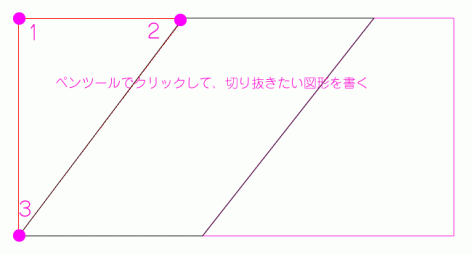
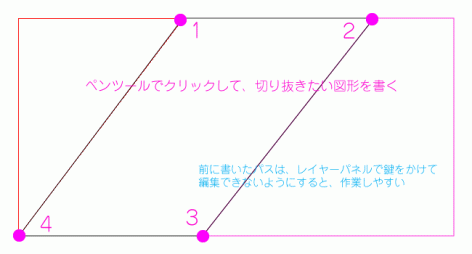
作業しないパスは、間違って選択してしまわないよう、レイヤーパネルでこまめに鍵を掛けておくと、思い通りに作業できます。これ、忘れると、思いも寄らないところと、パスがつながってしまい、へんな形で切り抜く羽目になります…。(最初、これに気づくまで、うまくいかず、と~っても苦労した見習いです)
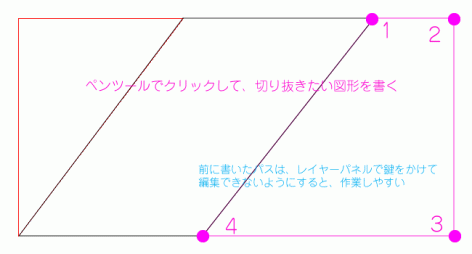
さてさて、次は、やっとこさ、写真を読み込んできます。
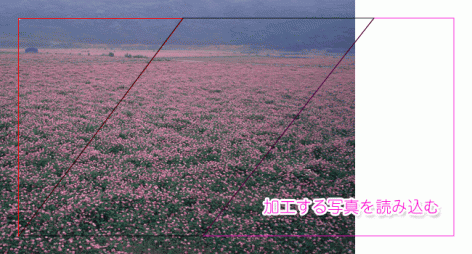
この画像は、一番左の位置へ表示させたいものです。
左のパスと写真以外にレイヤーパネルで鍵を掛けておきます。写真より上にパスが来るように移動して、写真とパスを選択した状態から、「変更」→「マスク」→「マスクとしてグループ化」をします。
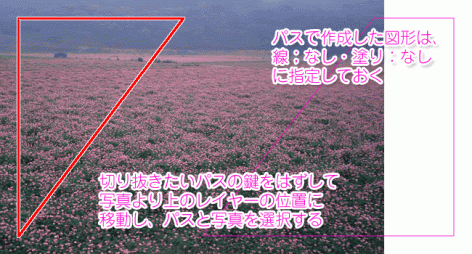
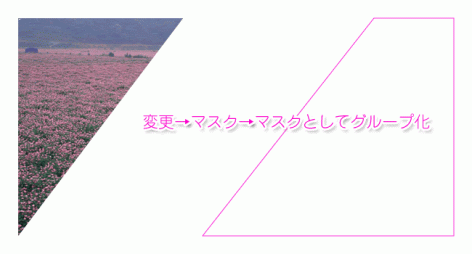
左側に三角形で切り抜かれた写真が入りました。
残りの二枚も同様にマスクとしてグループ化です。
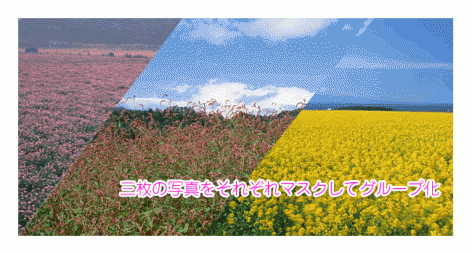
おおぉ、写真が3枚、指定の形で切り抜かれましたぁ。
でも、位置がばらばら、なんか統一感ないです。写真の位置とか、拡大・縮小、回転もして、統一感ある一枚のイメージにしたいですぅ。
ということで、いったん切り抜かれたそれぞれの写真の調整に入ります。
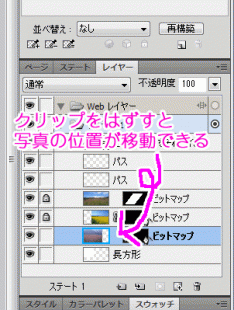
レイヤーパネルを見ると、先ほど、「マスクとしてグループ化」したところは、ひとつのオブジェクトになってますが、マスク部分と元画像部分の両方が、クリップで留められています。
これは、このマスクした部分が動かないようにしているしるしなので、このクリップ部分をクリックして、クリップの表示を消します。
すると、マスクの部分は動かず、その中で写真のみが移動したり拡大・縮小したりできます。
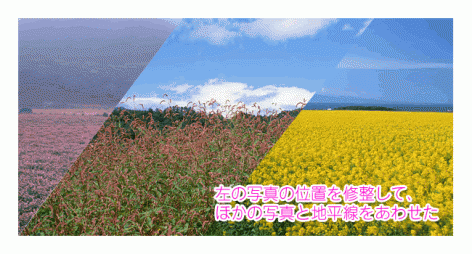
とりあえず、三つの写真の地平線の位置が一直線になるように、一番左の写真を移動しました。すこしは統一感出たんじゃないでしょうか?
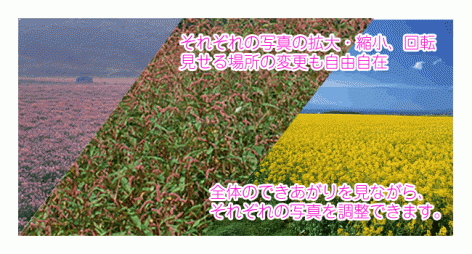
なんとか提出して、苦境をひとつ乗り切った見習いですが、なんか力技だし、スマートじゃない気も…。もっときちっとした方法がありそうと思いつつ、どうにもならない見習いの能力を悲しく思うのでした。
それに、なんか、ダサいできあがりだし。それ以上に、重要な問題があるのは、確かだわ。とほほ。
2011年11月26日6:37 PM|
カテゴリー:
Fireworks,スクリーンショット,画像処理,見習い奮闘記|
コメント
(0)
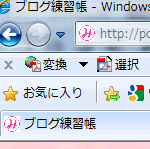
まえ~に作ったファビコン
あんまりキレイでないのでファビコンを作り直しました。
でも、いくら作り変えてもキレイなファビコンにならない。ってか、見るパソコンによってファビコンがちが~う。
ということで、グーグル先生に聞いてみたところ、結構よくあることらしい。とくにIEは分かりにくいというか・・・。
というか、別のサイトのファビコンが表示されちゃってる~ぅ、ってのもある。そういえば、私のPCでも、このまえ、私のサイトなのに、いきなりファビコンが別のサイトのになってたことがありました。でも、気のせいかなぁと思ってました。
IE8で試してみました。まず、ファビコン更新したいサイトをお気に入りからいったん削除します。その次、普通にインターネットオプションの「全般」→「閲覧の履歴」→「削除」ではうまくいきませんでした。
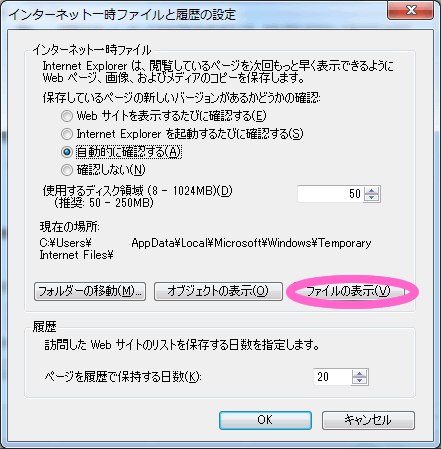
インターネットオプションからいきます
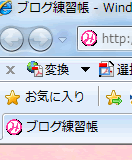
ファビコン更新!
この「閲覧の履歴」の「設定」をクリック、「ファイルの表示」でインターネット一時ファイルのフォルダを開きます。
このフォルダの中に、自分が過去に作成したファビコンがあるはずなので、これを探して、削除します。
で、IEを再起動すると…。やった、でけた。作り直したファビコンになってる!(って、そんなにかわってないじゃんっていわれそうだ)
でも、こんな苦労しなきゃファビコン更新できないとなると、自分以外の人は絶対にそんなことしてくれないなと思います。ってことは、よく見てくれる人になればなるほど、せっかく作り直したファビコンを見てもらえないってことでしょうか?(っていうか、そんな奇特な人ができてから考えることか…。見習いのばやい。)
やっぱりタメイキな見習いでした。
2011年11月18日1:58 AM|
カテゴリー:
スクリーンショット,見習い奮闘記|
コメント
(0)
« 古い記事
新しい記事 »
 森歩き日記
森歩き日記 自称パソプロ化計画