Photoshop
食べ物って、ほかほか湯気が出てるとおいしそう。
てことで、PhotoShopで湯気をかいてみました。(CS5.1)
これが元画像です。
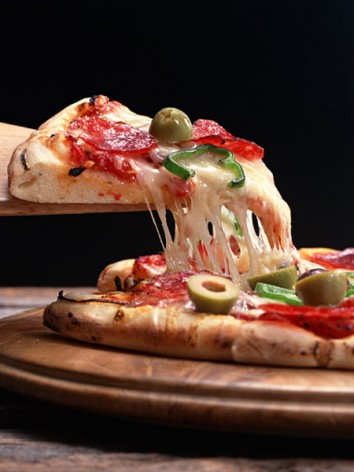
元の画像
新規レイヤーを作成
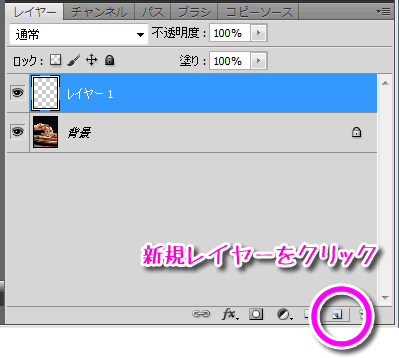
まず、新規レイヤーをクリックし、新しいレイヤーを作成します。
このレイヤーに湯気をかきます。
選択範囲を作る
新規レイヤーがアクティブになっている状態で、湯気を書きたい場所に選択範囲を作ります。
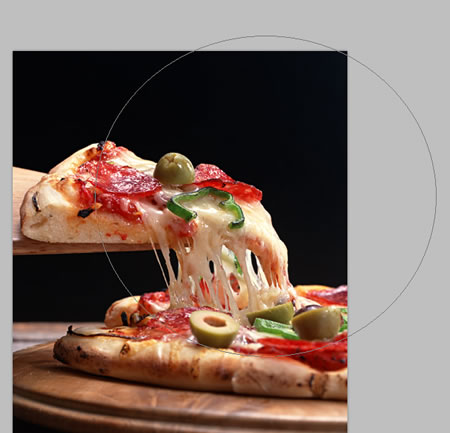
ここでは楕円ツールを使って円形のパスをかきました。
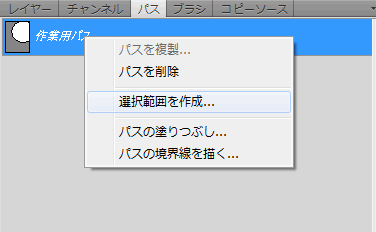
パスパネルで、先ほどかいたパスの「作業用パス」を右クリックして、「選択範囲を作成」を選びます。
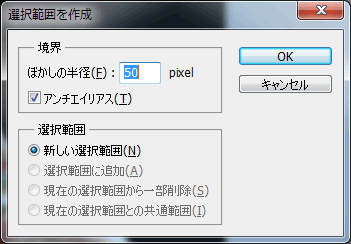
「選択範囲を作成」ダイアログでぼかしの半径を設定します。ぼけた感じにしたいので、ここでは50pxにしています。
湯気模様をかく
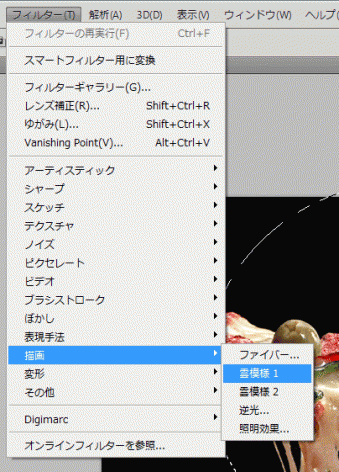
選択範囲ができた状態で、「フィルター」→「描画」→「雲模様1」を選択します。
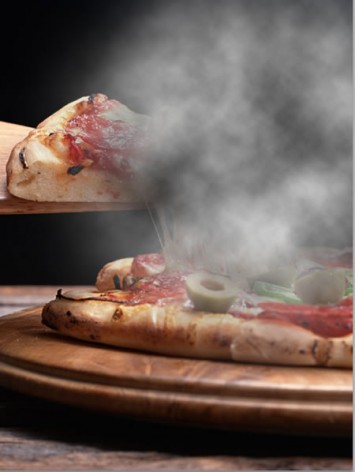
湯気のぼけた感じがかけました。でも、下のピザの絵が見えなくなってしまいました。
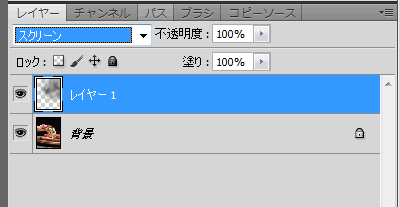
レイヤー1の描画モードを「スクリーン」にします。
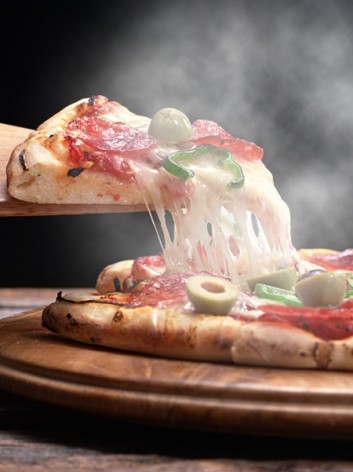
湯気の下にピザが見えて、湯気らしくなってきました。でも、まだ湯気が濃すぎるので、ちょっとうそっぽいです。
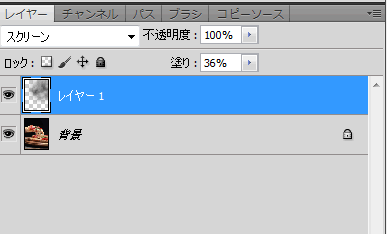
レイヤー1の塗りを減らして自然なところを探します。ここでは36%にしました。
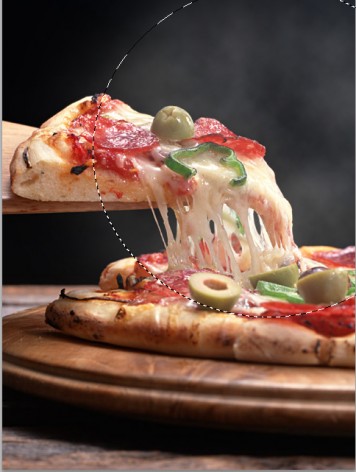
こんな感じです。
もうちょっと湯気を複雑な感じに。
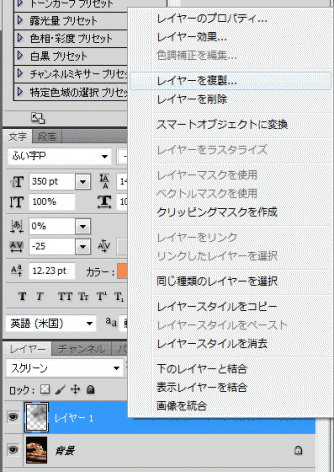
レイヤー1を右クリックして、「レイヤーを複製」します。
コピーしたレイヤー「レイヤー1のコピー」を選択した状態で、レイヤーの位置を移動させたり、塗りを変更します。
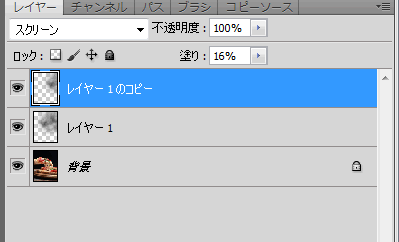
ここでは、少し右に移動させ、塗りを16%にしています。
塗りが36%の湯気と、塗りが16%の湯気が、ちょっとずれて配置されたので、複雑な感じになりました。
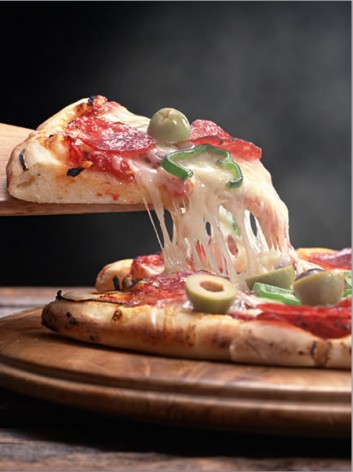
完成
じゃじゃーん。完成です。なんか、湯気っぽい?とうれしくなる見習です。
2012年2月14日7:22 PM|
カテゴリー:
Photoshop,画像処理,見習い奮闘記|
コメント
(0)
このまえ、やっとのことでPhoto Shopで角丸四角のバナーを作りましたが、そのとき、まだワクがついていませんでした。でも、角丸のバナーって、サイトのイメージカラーとか、薄いグレーとかで、1pxくらいの細いフチがついていることが多いです。
前回のPhoto Shopで角丸四角のバナーは、こちら。
Fire Worksでは、内部にペーストで線を残すとか、塗りのない角丸四角を上からもう1つ乗せるとかで対応できました。
Photo Shopのほうは、そのままでした…。Fire WorksやIllustratorとかではある、「塗りなし」という選択がが、Photo Shopでは見当たらない!
「うへー」となりましたが、見習、なんとかできました。
ということで、この前作った角丸四角のバナーに角丸のフチをつけます。Photo Shopで。ちなみに使ったのはPhoto Shop CS5です。
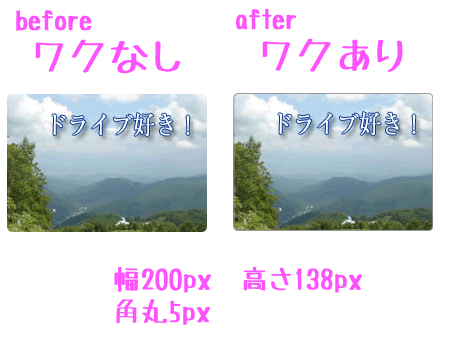
今回準備してあるのは、この左側の画像です。サイズが200×138です。このサイズぴったりに収まるようにしてフチをつけます。
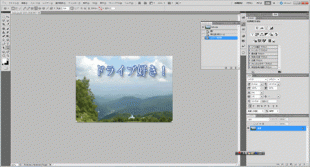
画像を開く
まず、Photo Shopで画像を開きます。(ってあたりまえか…)
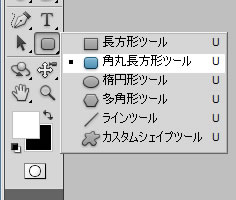
角丸長方形ツール
角丸長方形ツールをクリックします。

角丸長方形の設定
ここで、「シェイプレイヤー」「丸み5px」を選択します。そして「丸み」の横にある下向き▼のオプションをクリックすると、
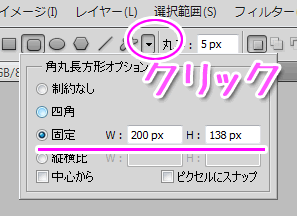
角丸長方形オプション
角丸長方形オプションが出るので、ここで「固定」をチェックし、指定のサイズ(ここではW200px H138px)を入力します。
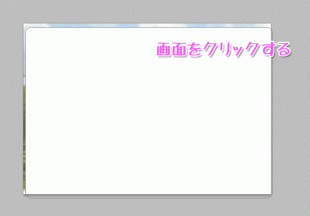
画面をクリックで、指定サイズの角丸長方形
この状態で画面をクリックすると、指定のサイズのシェイプレイヤーができます。ぴっちりと、元の画像とかどをあわせます。ここでは、塗りに指定された色で塗りつぶされているので、元の画像が見えなくなっています。
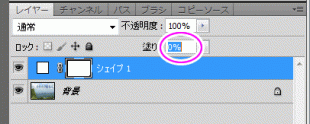
塗りを0%
レイヤーパネルで、いま作ったシェイプレイヤーを選択して、塗りを0%にします。
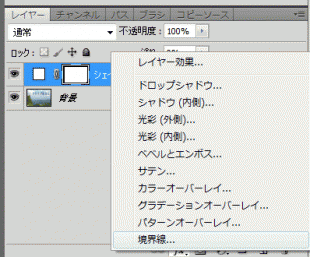
「境界線」をクリック
そしてこのレイヤーパネルの下にある[fx]をクリックするとレイヤースタイルが設定できるので、「境界線」を選択します。
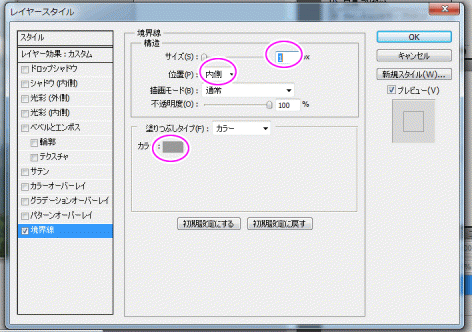
レイヤースタイルダイアログ
レイヤースタイルの設定ダイアログボックスが出るので、ここで「サイズ」を1px(ここは任意の値、線の太さ)、位置を「内側」、カラーで、フチの色を指定します。
ここで位置を「内側」にすることで、先ほど作ったシェイプレイヤーのサイズの内側に線が引かれるので、指定のサイズぴったりのバナーが作れます。内側意外にすると、先ほどつくったシェイプレイヤーのサイズより大きくなってしまうので、注意です。
OKをクリックすると…。
でけた!でけた!でけた!
みょーにうれしくなっている見習です。よーし、もっとがんばるぞー。
2012年1月20日1:27 AM|
カテゴリー:
Photoshop,画像処理,見習い奮闘記|
コメント
(0)
この前は、Fire Worksで角丸バナーを作りましたが、Photoshopで作るには…。
バナーの場合(って、どんな場合でもですけど)、きっちり指定のサイズで作らなければならないです。1pxでも大きかったり小さかったりすると、ありゃありゃ、ちょっと見苦しいですぅ、ではなく、レイアウトがぐちゃぐちゃに…。ということも。「見習さんが作ったバナーを入れたら、サイズが間違ってたので、サイトの段組が壊れた~」という事態は避けたいものです。とほほ。
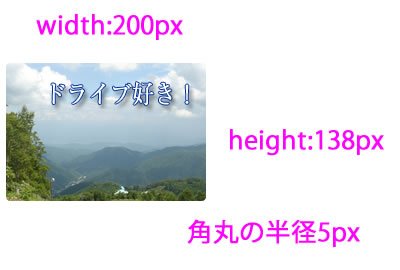
これが、今回作るバナーのサイズ。
ちなみに、高度なテクは使ってませんが、使ったアプリケーションは、PhotoShopCS5です。
画像を準備します。200px×138pxの画像です。
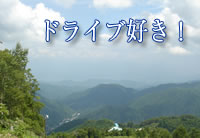
準備した画像
あとは角丸にするだけ。
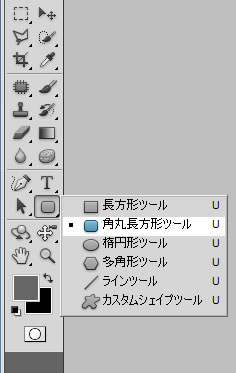
角丸長方形ツール
まず、「角丸長方形ツール」を選択します。
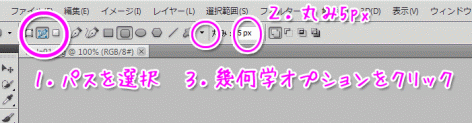
角丸四角形の設定
角丸5pxの200px×138pxのパスを作成したいので、「パス」「丸み5px」を選択し、「幾何学オプション」をクリックします。
この下向き▼をクリックすると、オプション画面がでます。
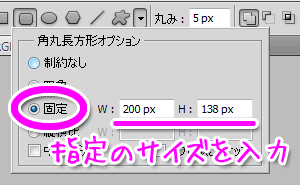
オプション画面
ここで「固定」にチェックをつけ、指定のサイズ幅200px、高さ138pxを入力します。
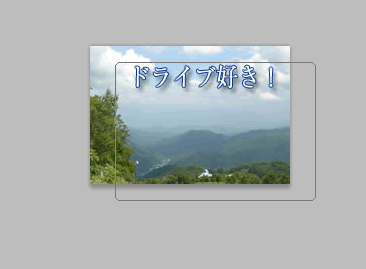
クリックで角丸四角のパスが書かれる
指定のサイズを入力したら、画面をクリックすると、その場に指定サイズの角丸四角形がかかれます。
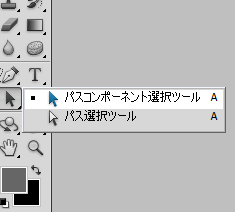
パスコンポーネント選択ツール
パスコンポーネント選択ツールに持ち替えて、切り抜きたい位置へパスを移動させます。
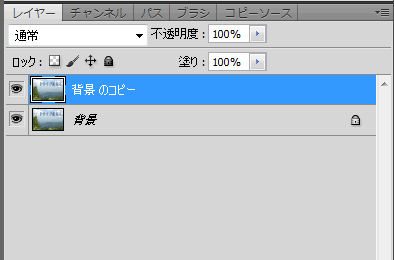
背景をコピー
Jpgで読み込んだので、背景をコピーしてレイヤーにしておきます。
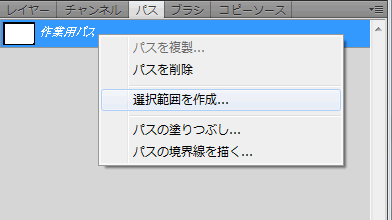
選択範囲を作成
コピーのほうを選択した状態で、パスのパネルを開き、「作業用パス」を右クリックして、「選択範囲を作成」を選択します。
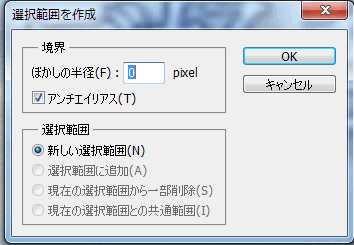
ばかしは0で
ぼかしの半径は0pxにしてOKをクリック。
これで角丸バナーの形の選択範囲ができました。
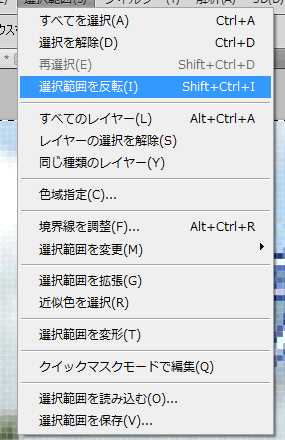
選択範囲を反転
この状態で、選択範囲の反転をクリック。
角丸バナーで不必要な部分が選択されている状態なので、ここでdeleteキーを押します。
これで角丸バナーの形はできたので、選択状態を解除するために、CTRL+Dを押します。
この状態で、角丸になっているのは、先ほどコピーしたほうのレイヤーです。元からある背景のほうは角丸になっていません。
あとあと、「やっぱり角丸じゃないほうがいいから、元に戻してね」といわれたときにあせらないよう、背景のほうはいじらずとっておきたいので。
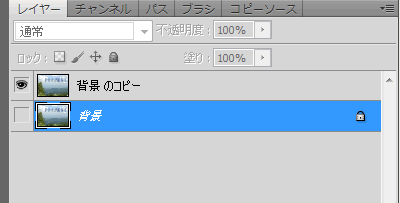
背景のめだまマークをはずす
ここでは、背景のほうのみ、目玉マークをはずします。
あとはWeb用に保存すれば、指定サイズでの角丸バナーのできあがりです。
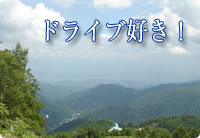
完成!
なんとか、できた…。
2012年1月8日1:37 AM|
カテゴリー:
Photoshop,スクリーンショット,画像処理,見習い奮闘記|
コメント
(0)
« 古い記事
新しい記事 »
 森歩き日記
森歩き日記 自称パソプロ化計画