12月2011
CSSでコントロールしてナビボタンを作るというのは、よくあります。でも、そんな基本だからこそ、見習にはあんちょこが必要です。ということで、ビボー録です。(アンドーナッツと、チョココルネ買ってこよ!)
ということで、パターン2は、前回の変形パターンです。おそらく。
今回使う、ボタンは背景で指定して、hoverのときに画像が切り替わります。hoverのときとそれ以外のときで、別々の画像でもいいのですが、別個のファイルにすると、ボタンにマウスが乗っかってhoverになったとき、初めて読み込まれるので、一瞬画像が消えるというか、ちらつくことがあります。
ぴー、ががー、ずぴずぴずび、とFaxモデムで通信していたときのように、読み込むまでに紅茶が入れられるってことはないでしょうけど、ちらつくのって、ナウくないです。
なので、プリロード(前読み込み)の意味で、マウスオーバーするまえにマウスオーバー用の画像を読み込ませるため、一枚の画像として準備です。
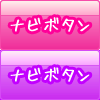
縦に並べた
(X)HTML
<ul>

<li><a href="#"><span>ナビボタン</span></a></li>

<li><a href="#"><span>ナビボタン</span></a></li>

<li><a href="#"><span>ナビボタン</span></a></li>

<li><a href="#"><span>ナビボタン</span></a></li>

</ul>
CSS
*{
	margin:0;
	padding:0;
}
ul {
	width:400px;
	margin:0 auto;
}
li {
	float: left;
	list-style-type:none;
	width:100px;
	height:50px;
}
a {
	display:block;
	width:100%;
	height:100%;
	background-image:url(img/navbtn03.gif);
	background-repeat:no-repeat;
	background-position:0 0;
	text-decoration:none;
	overflow:hidden;
	outline:none;

}
a:hover {
	background-position:0 -50px;
}
a span {
	visibility:hidden;
}
サンプルはこちら
前回のと違うのは、HTMLでナビゲーションの文字列をspanで囲った点。CSSでは文字を消すためにtext-indent:-9999pxを使わず、aのなかのspanにvisibility:hiddenをつけた点です。
なんとかできて、またまた、ちょっとほっとした見習れす。
2011年12月22日1:52 AM|
カテゴリー:
HTMLとCSSのコード,見習い奮闘記|
コメント
(0)
CSSでコントロールしてナビボタンを作るというのは、よくあります。でも、そんな基本だからこそ、見習にはあんちょこが必要です。ということで、ビボー録です。(アンパンと、チョコパン買ってこよ!)
ということで、パターン1は、基本形です。おそらく。
今回使う、ボタンは背景で指定して、hoverのときに画像が切り替わります。hoverのときとそれ以外のときで、別々の画像でもいいのですが、別個のファイルにすると、ボタンにマウスが乗っかってhoverになったとき、初めて読み込まれるので、一瞬画像が消えるというか、ちらつくことがあります。
ぴー、ががー、ずぴずぴずび、とFaxモデムで通信していたときのように、読み込むまでにコーヒーが入れられるってことはないでしょうけど、ちらつくのって、ナウくないです。
なので、プリロード(前読み込み)の意味で、マウスオーバーするまえにマウスオーバー用の画像を読み込ませるため、一枚の画像として準備です。
縦に並べた
(X)HTML
<ul>

<li><a href="#">ナビボタン</a></li>

<li><a href="#">ナビボタン</a></li>

<li><a href="#">ナビボタン</a></li>

<li><a href="#">ナビボタン</a></li>

</ul>
CSS
*{
	margin:0;
	padding:0;
}
ul {
	width:400px;
	margin:0 auto;
}
li {
	float: left;
	list-style-type:none;
	width:100px; /*画像の横幅*/
	height:50px; /*画像の高さ*/
}
a {
	display:block; /*インライン要素であるaをブロック化*/
	width:100%; /*親要素であるliの幅の100%*/
	height:100%; /*親要素であるliの高さの100%*/
	background-image:url(img/navbtn03.gif); /*背景画像*/
	background-repeat:no-repeat; /*背景画像はリピートしない*/
	background-position:0 0; /*背景画像が貼り付けられる開始位置 横縦の順*/
	text-decoration:none; /*aにひかれるアンダーラインを消す*/
	text-indent:-9999px; /*「ナビボタン」とXTHML上に書かれた文字を、左側へ9999px移動させる*/
	overflow:hidden; /*Fire Foxなどで、アウトライン線がtext-indent分だけ横へ表示されないようにするため*/
	outline:none; /*同上*/

}
a:hover {
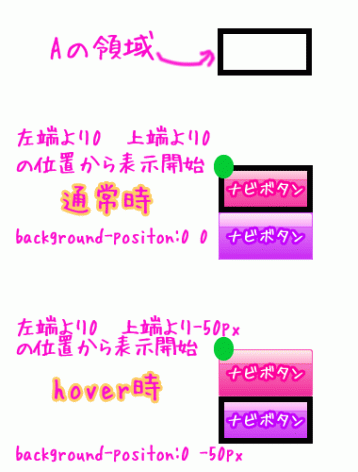
	background-position:0 -50px; /*hover時、aで読み込んだ画像の表示位置を、aの左端から0px、上端から-50pxにする*/
}
サンプルはこちら
background-positionは、領域の中で、背景画像の表示位置を指定します。左端からの距離、上端からの距離を書きます。このようにpxや%で数値指定することもできますが、left、right、top、bottom、centerなどの書き方もできます。
なんとかできて、ちょっとほっとした見習れす。
2011年12月21日2:28 AM|
カテゴリー:
HTMLとCSSのコード,見習い奮闘記|
コメント
(0)
ウィンドサイズに合わせてレイアウトを伸び縮みさせてみました。
いろいろ、上級技とかあるようですが、まずは入門の簡単なのをトライです。
XHTML
<div id="wrapper">

<div id="header"><h1>header</h1></div>

<div id="contents">

<div id="maincontents">

<div id="maincontentin">

<h2>Hi!</h2>

<p>

contentscontentscontentscontentscontentscontentscontents

contentscontentscontentscontentscontentscontentscontents

contentscontentscontentscontentscontentscontentscontents

contentscontentscontentscontentscontentscontentscontents

contentscontentscontentscontentscontentscontentscontents

</p>

</div>

</div>

<div id="mainnavi">

<ol>

<li>list1</li>

<li>list2</li>

<li>list3</li>

<li>list4</li>

<li>list5</li>

</ol>

</div></div>

<div id="footer"><p>footer</p></div>

</div>
CSS
* {

  padding:0;

  margin:0;

  }

  #wrapper {

  background-color:#ff0;

  }

  #wrapper #contents #maincontents {

  float: left;

  width:100%;

  background-color:red;

  }

  #wrapper #contents #maincontents #maincontentin {

  margin-left:150px;

  background-color:blue;

  }

  #wrapper #contents #mainnavi {

  float: left;

  width: 150px;

  margin-left:-100%;

  background-color:green;

  }

  * html #wrapper #contents #mainnavi {

  float: left;

  width: 150px;

  margin-left:-100%;

  position: relative;

  background-color:green;

  }

  #footer {

  clear:both;

  }
▼サンプルはこちら
ネガティブマージンを使うので、IE6対策用に、position:relativeを入れるのがポイントかも…と思った見習です。あと、IE6はfloatするとmarginの値をいきなり倍にしちゃうとか、そういうお作法があるようなので、このあたりも注意が必要かも…。でも、よく分かりません。がんばるぞぉう。
2011年12月20日1:48 AM|
カテゴリー:
HTMLとCSSのコード,見習い奮闘記|
コメント
(0)
« 古い記事
新しい記事 »
 森歩き日記
森歩き日記 自称パソプロ化計画