11月2011
お出かけでお泊り、でも、パソコンもっていくほどの仕事はなさそう、一応メールさえチェックできればっていうときに、いい方法ないかなって思ってました。せっかくスマホゲットしたし、どこでもインターネットは、簡単に実現できそう。でも、いくら「どこでもインターネット」でも、ちょっと長めのメールはスマホのソフトキーボードではつらい・・・。それにお泊りとなると、電源も心配れす。ということで、ぽちっとな作戦始動です。
条件としては、
パソコンを持っていくほどではないけど、メールくらいはしたい。
でも、スマホのソフトキーボードじゃ、さすがにちょっとつらい。
だいたいのビジネスホテルとかの施設の環境で、充電もできる。
ということです。
パソコンを持っていないという条件なので、パソコン経由でUSBからの充電ができないです。
ということで一つ目のアイテムは
Planexの充電万能PL-QUCHG03-Wをチョイスです。
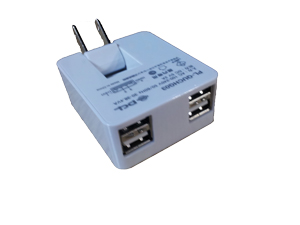
USBで電源を取れるものならコンセントでOK
これはUSBを経由して充電できるモバイル装置などを、コンセントの電源から充電させてしまおうというモノです。ひとことで言っちゃえば、USBケーブルをコンセントにさせるようにするアダプタ。(かなり誤解を含んだ表現ですが)
4ポートタイプなので、4つのUSB機器を充電できます。はやりのUSB接続扇風機もこれで動かせる、いひひ。これを使って、GALLAXY S IIと、後述のキーボードを充電しちゃおうというコンタン。
ふたつ目アイテムは、USBケーブル。
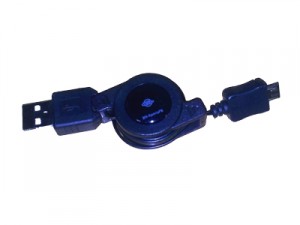
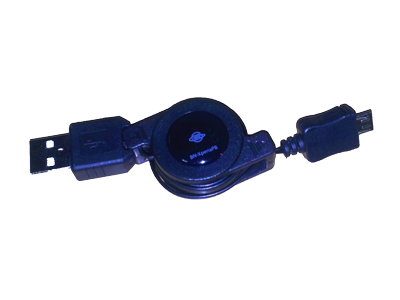
BN-XperiaPB
いっちゃえば、GALLAXY買ったときについてきたので十分なのですが、お持ち運びが便利だし、絡まないということでくるくる巻き取りがたのをゲットです。Planexの充電万能forXPERIA BN-XperiaPBをぽちっとしました。名前にXPERIAと書いてありますが、GALAAXY SIIでもきっちり使えました。これはデータ転送と充電の両方に使えるので、パソコン持ち歩いてるときに、GALLAXYと一緒に使えば、パソコンにデータ転送したり、パソコンから充電したり、USBテザリングしたりと、重宝です。
三つ目は真打登場!
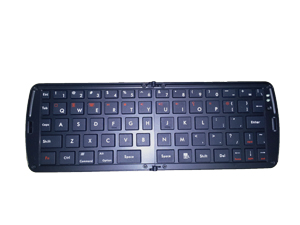
UNK-BT66RIP
キーボードです。
安い!なんとかタイピングができる大きさでじゃまなのはいや!
という条件で探しました。
UMK-BT66ORIPというBluetoothタイプのものです。
パッケージにはiPhone4やiPadやiPad2などに対応とありますがアンドロイドもOKで、実際、GALLAXY S IIもきっちり設定できました。英語66キーで、日本語の表記はないですが、ローマ字入力してる人には問題なしです。それよりMac系なのでCommandキーやOptionキーがあって、日本語入力切替はCommandキーとSpaceキーの同時押しです。といっても、Optionキーの端っこには、Altと書いてあるしで、実際にはそんなに困んないんじゃないかなと思いました。
まず、コンセントにPlanexの充電万能PL-QUCHG03-Wをつなぎ、そこへPlanexの充電万能forXPERIA BN-XperiaPBを使ってGALLAXY S IIを接続、充電します。
次に、キーボードをGALLAXY S IIにつなぎますが、Bluetoothの設定を初回のみします。
キーボードをUSBで電源につなぎ、ONにしておきます。
GALLAXY S IIホーム画面でメニューボタンを押して、オプションメニューから設定を選びます。
無線とネットワークからBluetooth設定
Bluetoothをon、デバイスの公開をonにしてから、デバイスを検索をonにして
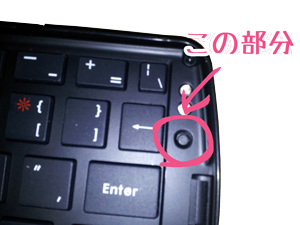
キーボードのボタンを押してブルーの光がつくと、
GALLAXYにBluetoothWirelessKey…と出るので、それをタップすると
Bluetoothのベアリングの要求の画面がでて、PINコードが表示されます(数字)
この数字をキーボードで入力し、最後にENTERキーを押します。
これでキーボードが使えるようになります。
ただし、Bluetoothを使っていると、とっても電源を使うので、Bluetoothを使わないときは、しっかりとオフにしておいたほうがよいそうです。キーボードの電源をOFFにして、GALLAXYのほうも、Bluetoothをオフにしておきます。簡単にBluetoothを切るには、画面上部のステータスバーを下へスライドし、一覧のところかBluetoothがみどり色になっているところをグレーアウトすればOKです。
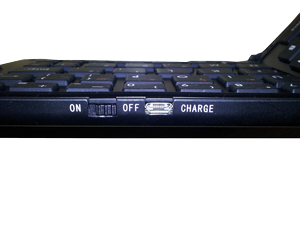
ON・OFFスイッチ
次回キーボードを使うときからは、GALLAXY側ではステータスバーでBluetoothをオンにし、キーボード側でも電源をオンにするだけです。
やったー、でけた。
2011年11月12日4:35 AM|
カテゴリー:
ぽちり屋日記,スマートフォン,見習い奮闘記|
コメント
(0)
とりあえずなんでもクリックしちゃって、後悔ばかりしていることを、公開している見習いですが、一応、それってまずいよなとだけは、認識してます。
そんなあぶなげな見習い、RLTrapっていうこわーいウィルスがあるらしいということを聞きつけました。IPAの情報によると、一見PDFファイルに見えるファイルが、実はEXEファイルで、中身はウィルスっていう、おっそろしいブツらしい。なんでも、右から左へ文章を書く言語圏のための制御文字のRLO(Right-to-Left Override)という技を利用して、ファイル名の最後の拡張子部分をEXEからPDFに見せかけるというつわものだそうな。Unicodeの文字ってことなので、めっちゃ、普及してるじゃんって。かつて、マイクロソフトのオフィス文書は、ぜったいマクロウィルスついてるから、もらいたくない、テキストか一太郎ファイルでお願いします。って言ってたクチですが、マイクロソフトオフィスファイル以上に普及してる形式では・・・って思います。
とにかくコムギコまぶした手で、玄関ノックされてるような気がしてしまう、ウイルスです。
とりあえず対策としては、
- アンチウィルスソフトをしっかり導入。ウィルス定義ファイルをいつでもアップデート。
- Windowsやアプリケーションも最新に!(Windows Updateのせいで、パソが不安定になること多くて、泣いてる。忙しいときに限って、更新プログラムのインストールが始まるし)
- RLO悪用ウィルス対策としてWindowsでソフトウェアの制限のポリシーを設定!
だそうです。
って、さらっと流すけど、ソフトウェアの制限のポリシーって、Windonw7だと、Home PremiumとかStarterとかじゃ、使えないじゃん!
ちょっと調べてみたところ、力技とか使うと、レジストリいじってHome系でもできるらしいけど、それはちょっと、見習いには、敷居高すぎ!とりあえず、Ultimateのだけでも設定してみました。
ソフトウェアの制限ポリシーは、ドメインに入ってない、おウチのPCの場合、ローカルコンピュータポリシーから設定します。ファイル名を指定して実行から、MMC→スナップインの追加と削除→グループポリシーオブジェクト→ローカルコンピューター→コンピューターの構成→Windowsの設定→セキュリティの設定といくと、ソフトウェアの制限のポリシーに行き着きます。一気にローカルセキュリティポリシーの画面に行き着くには、ファイル名を指定して実行からsecpol.mscでいけますし、gpedit.mscからでもOKれす。
ソフトウェアの制限のポリシーの画面が出たら、追加の規則を選んで、右クリック。「新しいパスの規則」を選択です。で、パスのところに**とアスタリスクをふたつ書いて、そのまんなかにカーソルを合わせて右クリック。メニューからUnicode制御文字の挿入からRLOを選択です。セキュリティレベルを許可しないにしたら、OKして、パソを再起動。
まあ、詳しくは、見習いのいうことより、IPAさまのいうことということで、IPAの情報をご覧になってください。ワタシニハわからないことだらけです。このサイトとかみて、どうか、まねとかしないでください。おマヌケ見習いが、なにやらかしたかな、って、試してみないでくらさい。ただ、これ、設定していて思ったのは、結構怖い設定してるんじゃない?ってことです。ソフトウェアの制限ポリシーって、勝手にソフトウェアが実行されないように、「実行していいソフト」「だめなソフト」って決めてくとこです。で、パスっていうことは、ここのディレクトリにおいてあるこういう名前のファイルは実行しちゃだめだよ!って設定してるってことですよね。そんなところにアスタリスクを使った設定しているんだから、間違っちゃうと、PC起動しなくなっちゃいそうです。*印のアスタリスク様って、ワイルドカード、なんでもOKですって文字ですよね。今回の設定では、アスタリスクの間にRLOを入れたから、RLOがどっかに入ったファイル名のは実行しちゃダメだよって言ってます。万が一、このRLO入れ忘れたら、ぜーんぶのファイルが実行できなくなっちゃうってことじゃないんでしょうか。指定どおり、再起動しようと思ったら、パソコンがうんともすんとも言わないって状況、起きそうな気がします。ひえー。顔が真っ青になりながら、設定したPC、再起動しました。・・・よかった、再起動した。でも、ためしにRLOいれずにソフトウェアの制限のポリシー設定する実験する勇気は、持ち合わせてません。
しっかりアンチウィルスソフトをアップデートして、どきどきしながら、Windowsの更新プログラムをインストール、それからそれから、むやみにクリックしない。ということを肝に銘じておくか。お、こんなところにボタンが。と、ぽちっと。
もうちょっと、学ぶことを知ってる見習いにならないといかんなと、自省する見習いです。
2011年11月11日12:15 AM|
カテゴリー:
見習い奮闘記|
コメント
(0)
やっぱり、サイト作ったら、Google AnalyticsとGoogleウェブマスターツールへの登録は、必須みたいれす。最初に静的ページとして自分のサイト作ったときも、この両方は、わりとすぐに対応しました。対応しただけ、コード埋め込んだだけで、「使いこなしてる」とか「使い込んでる」っていうのとは、別次元ですけど。ちょっとまえまでは、Google Anlyticsとウェブマスターツールは、別個っていうか、別画面で見てました。どんな検索ワードで、何位に表示されてるっていうのは、ウェブマスターツールのほう、どんな人が実に来てるとか、どんな動き、とかそういうアクセス解析はアナリティクスってかんじでしょうか・・・。いま一歩、わかりきってないですが、そのあたり、行ったりきたり、すれちがいしてました。とりあえず、同じグーグルアカウントで登録してあれば、両方を行ったりきたりはカンタンですが、データがバラけてました。それが10月下旬くらいでしょうか、アナリティクスのほうで、ウェブマスターツールと統合できたみたいで・・・。両方のを統合すると、アナリティクスの画面で、検索ワードと、検索順位とクリック率みたいのが、一覧できるようになりました。前から、できたかもしれないけど、見習いでも、一目でわかるようになりました。(データは一目じゃわからないけど)
ということで、やっぱりWord PressのほうもきっちりGoogleアナリティクス入れなきゃねって思いました。
とはいうものの、すでに静的サイトのほうでGoogleアナリティクスの設定がすんでいるので、埋め込むトラッキングコードはわかります。静的ページのときには、生成したコードをDream Weaverのテンプレート機能を使って、ヘッダー内に書き込んで終わりでした。これと同じように、Word Pressでもこのコードをheader.phpあたりに書き込んでやればよさそうです。なんてったって、このWord Pressで作ったブログ、この静的ページの下の階層にあるし。というより、静的ページのほうと、トラッキングコードが違うと、両方のページの間の行き来がつかめないです。ということでこのコードを利用して、Word Pressのほうもアナリティクス対応したい、というのが希望です。
おそらく、九分九厘、header.phpへコード書き込みでいけそうですが、そうするとテーマを変えたときに、また書き直しです。きっとプラグインならOKでしょ。ということで、「教えて!グーグル先生」
Google Analytics for WordPressを使ってみることにしました。方法は、いままでのプラグインとほぼ同じ。このサイトからプラグインをローカルにダウンロードして、解凍、FTPでワードプレスのプラグインのディレクトリにアップロードするだけ。管理画面から、プラグインへ進み、Google Analytics for WordPressを有効化すると、設定にGoogle Analytics for WordPressが出るので、そこで設定です。ここで、Manually enter your UA codeにチェックを入れ、Word Pressの上の階層のサイトで使っているアナリティクスのプロファイル(UA-で始まる数字)を入力すればOKです。このUAで始まる数字は、Googleアナリティクスの画面にログインすると、すぐ見つかるので、メモメモです。設定したら、「Update Google Analytics settings」をクリックするのを忘れなければ、OKれす。間違えて、「Reset All Settings」をクリックしないように(間違って、何度も押しちゃった見習いが、ここに約一名います)。
トラッキングコードを書き込んでから、最長24時間たたないと、アナリティクスに反映されないので、じっとがまんです。
どきどきと次の日、Google Analyticsの管理画面にログインすると、昨日まで載っていなかったWord Pressのページも分析していました!あとは、どうやったら、アクセスが増えて、アクセス解析ができるかですな、と悲しい希望を述べる見習いでした。
2011年11月10日12:25 AM|
カテゴリー:
見習い奮闘記|
コメント
(0)
« 古い記事
新しい記事 »

 森歩き日記
森歩き日記 自称パソプロ化計画