1月2012
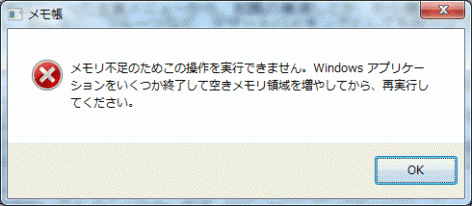
いきなり、でました。「メモリ不足のためこの操作を実行できません。Windowsアプリケーションをいくつか終了して空きメモリ領域を増やしてから、再実行してください。」
見習、あせりました。メモ帳で書いた内容が保存できない。ブログ用の記事で、ほんとに短いテキストを書いてるだけなのに…。ちなみに使っていたのは、Windows7 Home Premium 64bitです。
あれ、IEとか起動してたっけ、Fire WorksとかDream Weaverとか、起動しっぱなしだっけ?とチェックしてみました。とりあえず、メモ帳以外のアプリケーションは終了させて、もう一度、「名前を付けて保存」します。
でも、やっぱりダメ。「もしかすると、常駐しているプログラムとか、サービスとか、いっぱい起動してる?」とタスクマネージャーを起動してチェックです。
タスクマネージャー起動は、[Ctrl]+[Shift]+[Esc]です。そのほか、タスクバーを右クリックして、「タスクマネージャーの起動」や、[Ctrl]+[Alt]+[Delete]→[Alt]+[T]などでも起動します。
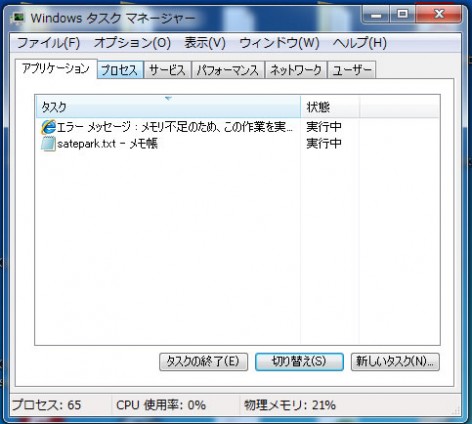
タスクマネージャー
で、タスクマネージャーを見てみると、下の部分に[物理メモリ:21%]とあります。ということは、自分が見えないところで起動しているプログラムとかがあってメモリが足りないということはなさそう。あれあれ?です。
グーグル先生に聞いてみると、あるあるあるある…。
メモ帳でよく起きるんだそうです。また起きたときのために、見習なりにまとめておきます。
まずは、Windowsの総本家マイクロソフトさまさまのページにも記載があります。Microsoftのサイトへジャンプ。
ここではWindows95とかWindows98とかのときのエラーとしての解説ですが、グーグル先生によると、XPでもよく起きてるみたい。でも、見習のパソコンはWindows7 Home Premiunです。
で、解決策としては、
- メモ帳で起こることだから、別のテキストエディタ使えばいい。
- ダイアログを無視して、そのまま保存すれば、このエラーが出ていてもきっちり上書き保存されている。
といったことでした。
とはいうものの、見習は、いまのメモ帳で書いているのがなくなるのが困る!って状況で、このファイルを保存せず、開いたまま、エディタソフトを探して、インストールするというのもちょっと心配。
まだこのファイルの保存を一回もしていないから、上書きするにも、もとのファイルさえ存在しないです。
ということで、すでにインストールされているWordに、メモ帳の内容をコピー&ペーストして、Wordのほうで「名前を付けて保存」をしました。こちらはなにもエラーが出ることなく保存できました。念のため、Wordのほうのファイルを開いて、きちっと保存されていることを確認しました。
その後、メモ帳のほうを「名前を付けて保存」するとやっぱり先ほどの「メモリ不足のためこの操作を実行できません。」というダイアログが出たので、あきらめて[×]でメモ帳を閉じます。やっぱり、メモ帳のほうはダメでした。
じゃあ、もう、メモ帳ではだめなのか?と思い、Windowsの再起動などはせず、そのままメモ帳を起動し、Wordで保存した内容を逆にコピー&ペーストしてメモ帳に貼り付け、「名前を付けて保存」しました。今度は難なくできました。ほんと、ハテ…です。ちなみに先ほどエラーがでた内容をメモ帳で再度保存してみたら、ファイルサイズは3KB程度でした。ほんと、そんなに大きくないサイズです。
ほんと、頭の中が???です。見習の頭のほうが「不明なデバイス」です、これじゃ。
2012年1月16日1:20 AM|
カテゴリー:
見習い奮闘記|
コメント
(0)
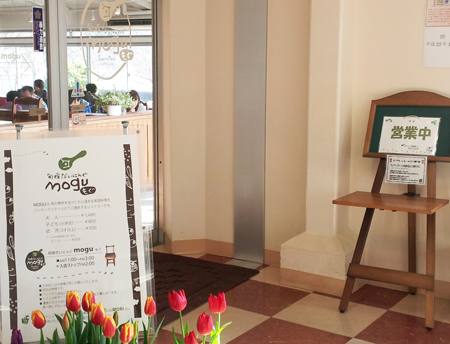
moguの店頭
愛知県田原市にある農業公園「サンテパルクたはら」。おいしい食材が買える売店があったり、農業体験ができたり、サイクリングができたり…。一日遊べる、農業系テーマパークです。
見習のお目当ては、この施設内にあるレストラン「旬採だいにんぐmogu」。JA愛知みなみがやっているというだけあって、食材が新鮮でおいしい!
決まったメニューはなく、旬の食材を生かした料理がバイキング方式で食べたいだけ食べられるので、し~っかりおなかを減らして参戦です。
お店の入り口は、旬の野菜や肉、お花が買える売店の「ふれあいのmori」の奥にあるので、ちょっと見つけにくいかもですが、ウッディー調でオシャレな感じ。見習も、トレンディーな気持ちでお店に入ります。
料金は大人1480円、子ども800円、乳児500円。ちょっと高めかしらんと思いますが、イロイロと割引制度があるので、上手に活用です。
前払い制で料金を支払うと、見晴らしのよいテーブルへ案内されます。ルールは、「農家の方も、スタッフも一生懸命、ていねいに作っているから、残さないでね」ってことくらい。でも、残すほうが難しいかも。おいしくて…。好きなだけ、何回でも何回でもおかわり自由です。

40種類近くもメニューがある!
さてさてと、お料理を取りにいきます。
ひぇー、こんなにある!というほど種類があります。見習が行ったときには、大体30~40くらいのメニューが並んでました。それも田原の名物、新鮮な農産物をふんだんに使ったのが…。
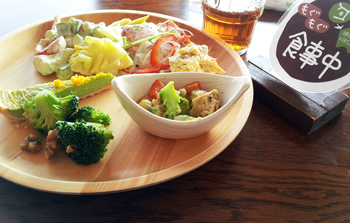
いろどりがきれいで、おいしそう
おかゆやうどん、パン、焼きそばといった主食メニューから、和風の煮浸しとか、から揚げ、キッシュやサラダといった洋風のメニューまで、勢ぞろい。デザートも、アイスクリームや牛乳かん、おしるこ、フルーツなど、デザートバイキングとしても成り立つんじゃ…と思うほどあります。飲み物も、「どうまい牛乳」があったりして、これまた、満足。
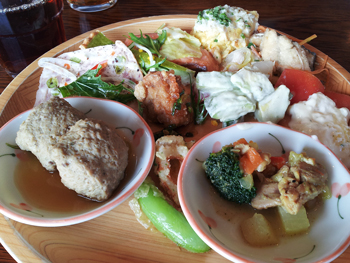
このおいしさで、おかわり自由なんて・・・
さすが農協がバックアップしたレストランです。素材のよさを最大限生かすような調理法のメニューがたくさん。うす味めに仕上げられていて、口に運ぶと素材の感触が直に味わえる感じです。キャベツとか、トマトとか、田原の特産の野菜は、サラダなど生のままのもおいしいですが、他の食材とマッチするように工夫して調理されているので、火が通った料理も、素材感がよく分かる!
うす味めですが、揚げてあったり、マリネしてあったり、たんぱくになりすぎないような工夫がされているから、「たしかに、素材感があるけど、ちょっともの足りないや…」ってこともないです。
これを何度おかわりしてもOKなんて、とめちゃくちゃビックリ。それに次回のお食事に使える100円割引クーポンももらっちゃったから、次回は1380円。
店員さんの対応も、とっても親切だし、お店もキレイ。アットホームでゆったりできます。はじめに思ったほど、高くはないかも。もう、ぜったいまた来ます。
ということで、今度来るときのために…。
サンテパルクたはらのサイトは、http://www.santepark.com/
旬採だいにんぐmoguについては、http://www.ja-aichiminami.or.jp/shun/contents/mogu/
に詳しくあります。
2012年1月15日1:06 AM|
カテゴリー:
くつろぐ、たびログ,まち歩き|
コメント
(1)
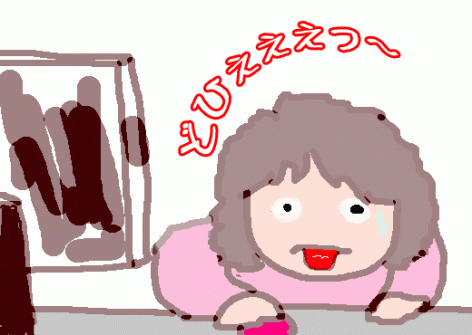
「どひぇぇぇっ~」が書きたい!
この例の「どひぇぇぇっ~」という文字のように、円形にながれる文字を作ることになりました。
(でも、こういう状況には、できたら、なりたくない…)
Fire Works CS5でトライです。
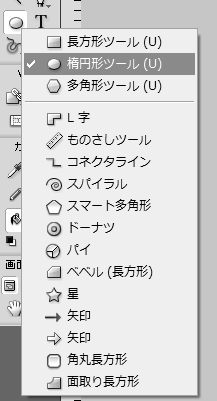
楕円形ツール
まずは楕円形ツールを使って、テキストを沿わせるためのパスを書きます。
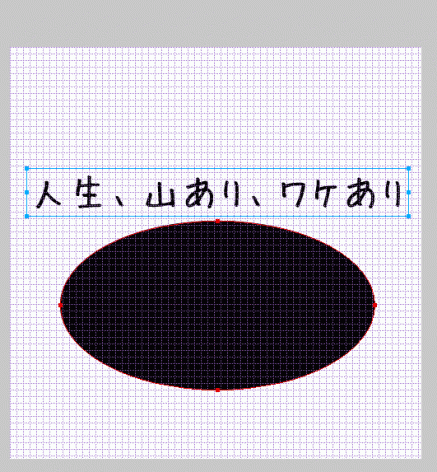
テキストを書く
書いたパスのそばに、テキストを書きます。
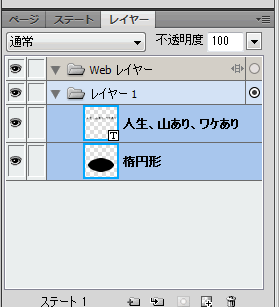
楕円形とテキストを選択
パス(ここでは楕円形)とテキストの両方を選択します。
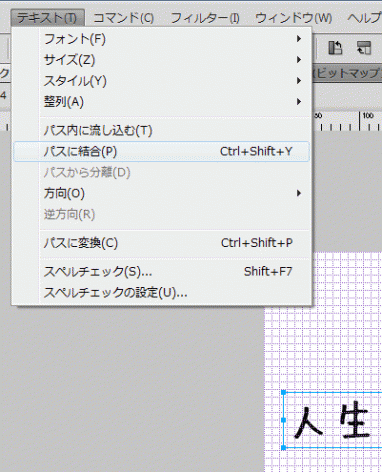
パスに結合
「テキスト」→「パスに結合」と選びます。
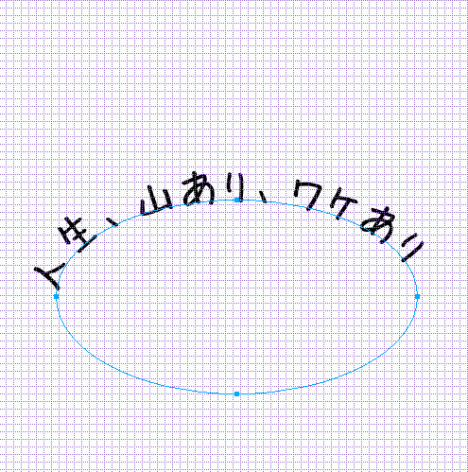
楕円に沿った「人生、山あり、ワケあり」
できあがり!
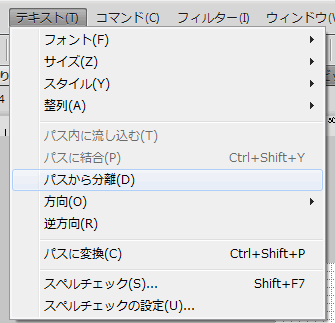
パスから分離でもとにもどる
やっぱり元に戻したい、というときは、「テキスト」→「パスから分離」を選択すればOKです。
テキストの開始位置
ところで、テキストの開始位置はどうやって決まるのかというと…。
パスに結合して、テキストを配置すると、文字のスタートラインは、基となるパスを書いたときに、最初に書き出したところからとなります。
開始位置の微調整は、テキストを選択した状態で、「テキストのオフセット」に数値を入力すると、変更できます。
また、パスを終了した位置からテキストを開始したい場合は、「テキスト」→「逆方向」を選択するとできます。
ということで、楕円にテキストを流してみました。
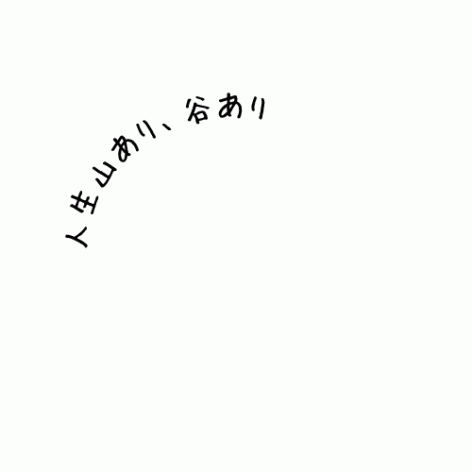
楕円に沿わせて、「パスに結合」したところ
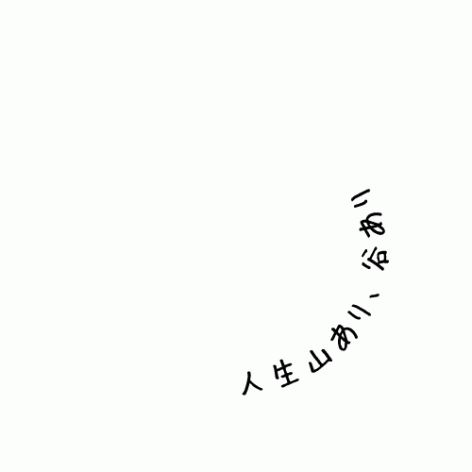
「逆方向」にしてみたところ
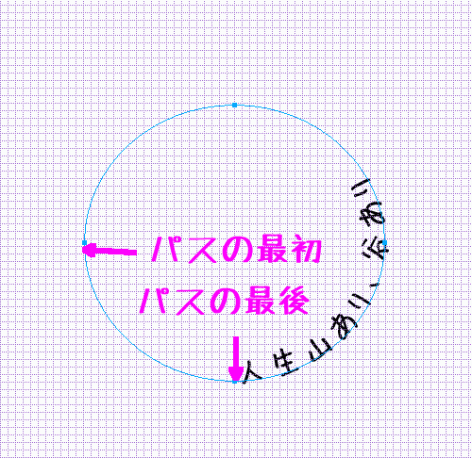
パスの最初と最後のポイントの位置
楕円形ツールで書いた円は、どこがパスの始点で終点かはほとんど意識していませんでしたが、左横からスタートして、時計回りに回っているようです。
なので、楕円形ツールや、その他のツールを使って、パスを合体したり、型抜きしたりして作った図形にテキストを流そうと思うと、なかなか思うとおりになりません。
複雑な図形のパスにテキストを沿わせる
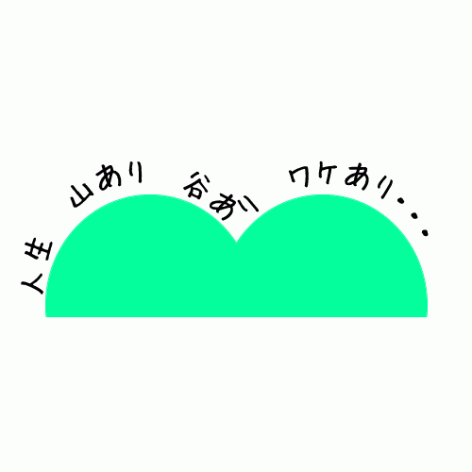
いろいろな図形を組み合わせたものにテキストを流したい
たとえば、このきみどり色の、山風の図形です。これは楕円ツールと、長方形ツールを使って書いた図形のパスを合体したり型抜きして作りました。
この山のような曲線に沿わせて、テキストを書きたいと思ったのですが…。
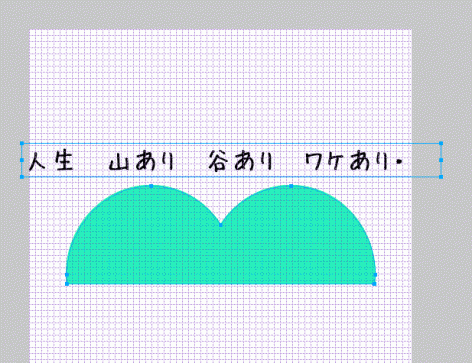
山風の図形とテキストを両方選択したところ
さきほどと同じように、この山風の図形とテキストを選択してから、「テキスト」→「パスに結合」を実行すると、
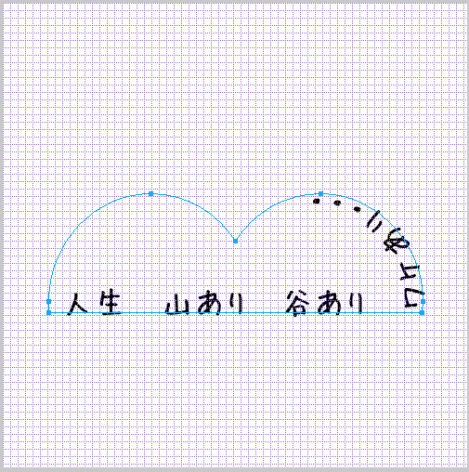
山の稜線にそわせたかったのに・・・ふもとからスタートしちゃった。
ありゃ、思いも寄らないところにテキストが流れています。底辺の左端が、パスのスタートラインとして認識されているようです。
ではではと、「テキスト」→「逆方向」を実行してみます。
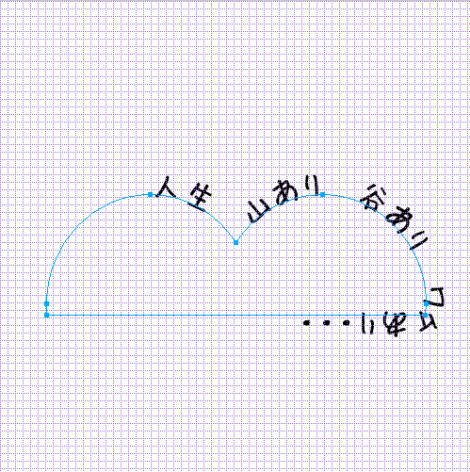
「逆方向」では、山の頂上からスタートしちゃった…
またまたありゃ、です。こんどは、山のてっぺんからスタートしちゃいました。
ペンツールを使ったりして、どこがパスの始点かわかればいいですが、これでは、どこがどこだか…。
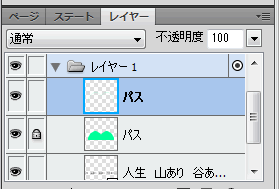
もう1つ別にパスを書きます
なら…と、自分でパスをペンツールで書いてみます。
最初から楕円形ツールなど使わずにペンツールでパスを書けばいいのですが、見習にとってはパスを自分で全部書くのは、ちょっと大変です。でも、最初から全部自分でパスを書くよりは、楕円形ツールなどで作ったパスを見ながら、ペンツールでなぞっていくほうが少しはラクです。だいたいどこにポイントを置いたらいいかとか、方向線はどこにどれくらい出ているかとか、見ることができるので、それにあわせていけばOKです。
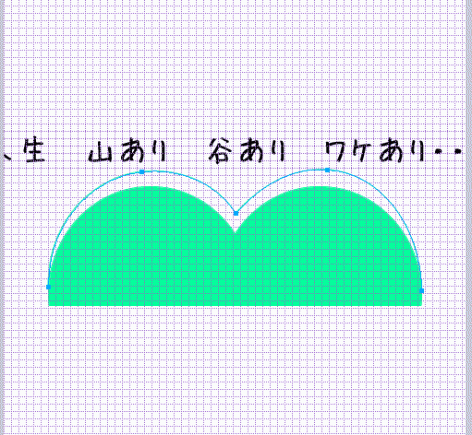
山の稜線部分をまねて、パスをペンツールで書いてみたところ
どうでしょう、見習、がんばってパス書いてみました。山の稜線になるようにテキストを流したいので、下の部分は要りません。そもそもテキストを流したくないところはパスがないほうがコントロールしやすいです。
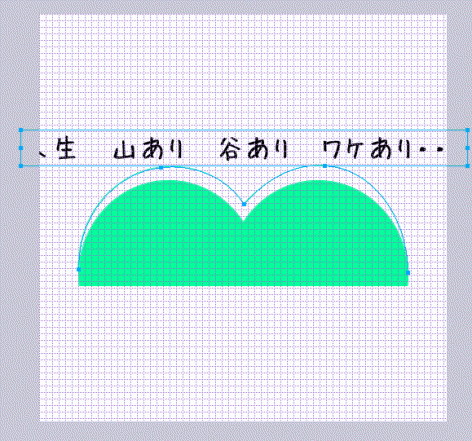
ペンツールで書いたパスとテキストを選択
ペンツールで書いたパスと、テキストを選択してから、「テキスト」→「パスに結合」を実行します。
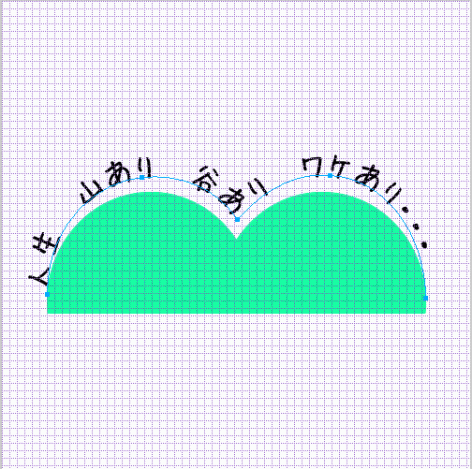
山の稜線に沿った!
やった、でけた。それっぽくなったかな?
山の稜線にあわせるように、テキストがキレイに見えるよう、パスの角度を変えたりして、整形してみました。
ちょっとうれしい見習です。(でも、人生、山あり、谷あり、ワケありです…)
2012年1月14日1:23 AM|
カテゴリー:
Fireworks,画像処理,見習い奮闘記|
コメント
(0)
« 古い記事
新しい記事 »
 森歩き日記
森歩き日記 自称パソプロ化計画